⚡ Для покупателей WinSoft24
Поможем активировать Windows или Office
Если на экране появилось окно «Активация по телефону» — не звоните никуда. Скопируйте 9 групп цифр, вставьте их в форму, и получите код подтверждения.
1 минута обычно занимает получение кода
Без звонков всё делается на этой странице
Поддержка поможем, если не получится
Очень коротко: что делать?
Для неопытных пользователей: просто идите по шагам. Ничего сложного — главное не перепутать ключ продукта и код установки.
🪟
1. Откройте активацию В Office или Windows выберите вариант «активация по телефону».
🔢
2. Скопируйте цифры На экране будет 9 групп цифр. Вставьте их в форму выше.
✅
3. Введите ответ Полученный код подтверждения введите обратно в окно Microsoft.
Инструкция для вашего продукта
Выберите свой случай: Office или Windows. Текста мало — только то, что нужно сделать.
📄
Если активируете Office
1
Откройте Word или Excel Подойдёт любая программа Office.
2
Введите купленный ключ Если Office попросит активацию — выберите активацию по телефону.
3
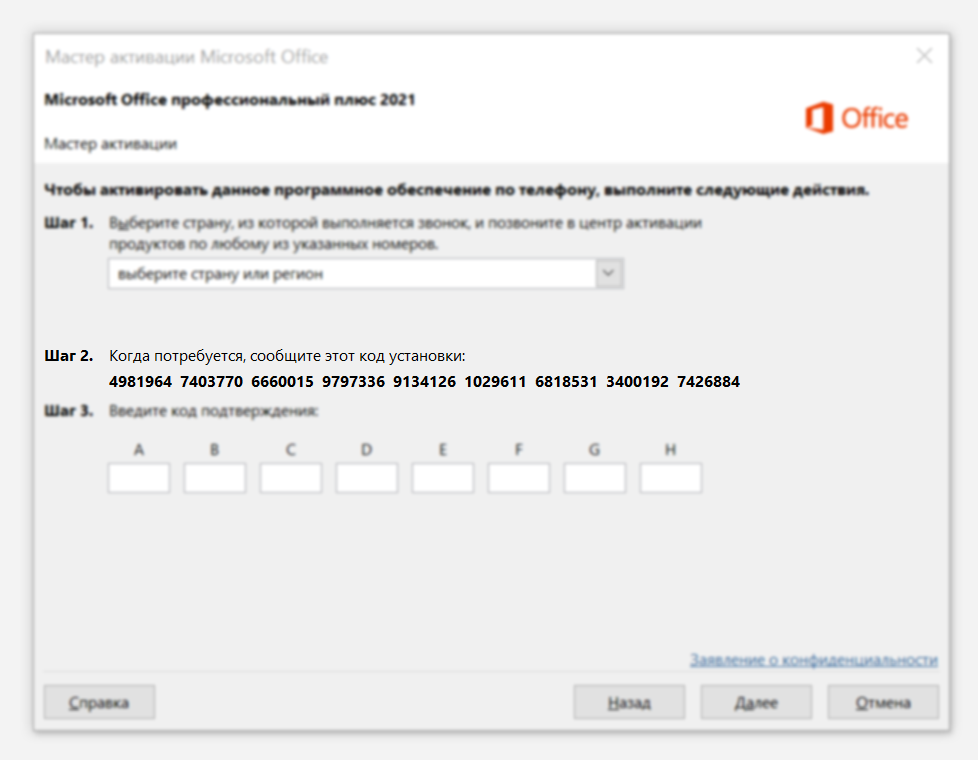
Скопируйте 9 групп цифр Это код установки. Вставьте его в форму сверху.
4
Получите код и введите в Office Код подтверждения вставьте в поля A, B, C, D, E, F, G, H.
💻
Если активируете Windows
1
Нажмите Win + R Откроется маленькое окно «Выполнить».
2
Введите команду slui 4 Нажмите Enter и выберите страну.
3
Скопируйте 9 групп цифр Windows покажет код установки. Вставьте его в форму сверху.
4
Введите полученный код Заполните поля кода подтверждения и нажмите активацию.
📄 Пример для Office
В Office код установки находится в шаге 2. Скопируйте 9 групп цифр и вставьте их в форму сверху.
💻 Пример для Windows
В Windows код установки показан под надписью Installation ID. Нужны все 9 групп по порядку.
Это только примеры. У вас цифры будут другие — вводите именно те, которые показаны на вашем компьютере.
Не получилось? Мы поможем
Отправьте нам скриншот окна активации и номер заказа. Мы подскажем, что нажать и какие цифры ввести.
Написать в поддержку
Частые ошибки
Я ввёл ключ XXXXX-XXXXX, но не работает В эту форму вводится не ключ продукта, а код установки из 9 групп цифр. Сначала введите ключ в Office или Windows, потом откройте активацию по телефону.
Где эти 9 групп цифр? Они появляются только в окне телефонной активации. Для Windows можно открыть его командой slui 4 .
Пишет, что код неверный Скорее всего, пропущена или перепутана цифра. Проверьте все 9 групп по порядку или отправьте нам скриншот.
Что делать с полученным кодом? Введите его обратно в окно активации Microsoft в поля кода подтверждения, затем нажмите «Далее» или «Активировать».